
Outlook-Anhängedirekt aus derFotos-App.
Ein Tool, das längst Standard sein sollte.Bilder aus Apple Fotos auswählen, für E-Mails verkleinern und als Anhang in Microsoft Outlook für Mac senden.
So einfach geht’s.
Direkt aus der Fotos-App in einen neuen Outlook-Entwurf.
- 01
In Fotos auswählen.
Ein oder mehrere Fotos markieren.
- 02
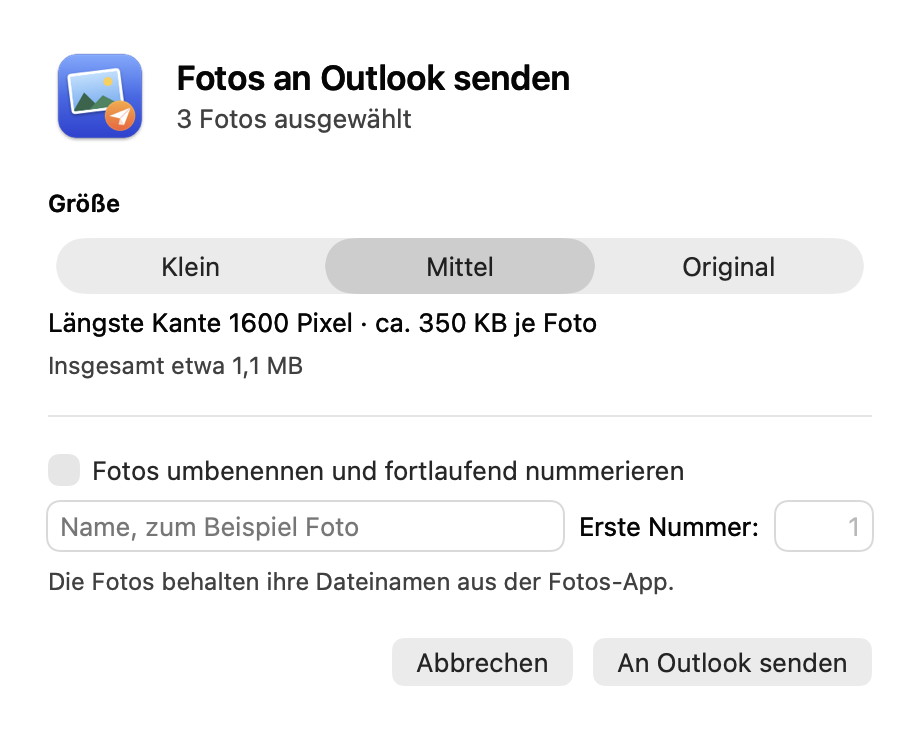
Teilen. Größe wählen.
Teilen → Fotos an Outlook. Größe wählen und bei Bedarf umbenennen.
- 03
In Outlook fertigschreiben.
Die Fotos sind angehängt. Empfänger und Text ergänzen, selbst senden.
Einmal einrichten.
- DMG öffnen. App nach „Programme“ ziehen.
- App starten und den Einrichtungshinweisen folgen.
- Fotos neu öffnen. Fertig.
Ab macOS 13. Microsoft Outlook für Mac erforderlich; mit dem neuen Outlook getestet.
Kostenlos für macOS laden↓Wie sende ich Fotos aus Apple Fotos mit Outlook?
Fotos auf dem Mac markieren. Im Teilen-Menü „Fotos an Outlook“ wählen, Bildgröße einstellen und an Outlook übergeben. Ein neuer E-Mail-Entwurf öffnet sich mit den Bilddateien als Anhängen – ohne vorherigen Export auf den Schreibtisch und ohne iCloud-Fotolink. Du ergänzt Empfänger und Text und sendest selbst.
Kann ich Bilder für E-Mails automatisch verkleinern?
Ja. Die App verkleinert Fotos lokal auf deinem Mac: Klein bis 800 Pixel, Mittel bis 1600 Pixel an der längsten Kante. Kleine Bilder werden nicht vergrößert. Original behält die Auflösung; HEIC wird dabei zu JPEG. Die App ist für Microsoft Outlook für Mac entwickelt, ab macOS 13 und mit dem neuen Outlook getestet.
Fotos, Freigaben & Datenschutz
Die App benötigt Zugriff auf Fotos und Outlook. Sie verarbeitet Bilder lokal und öffnet nur einen Mailentwurf – gesendet wird erst durch dich. Bei Klein und Mittel werden Standortdaten entfernt, bei Original nicht. Datenschutz